
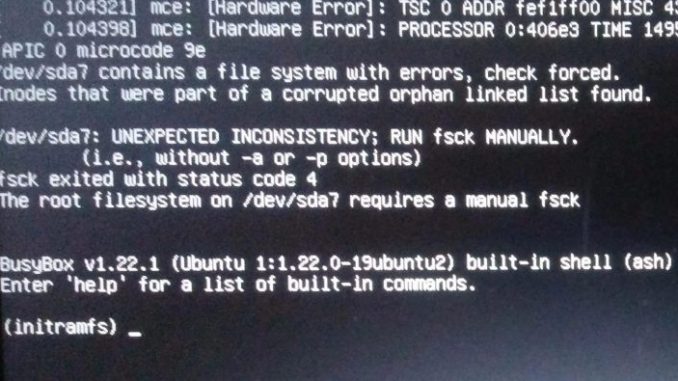
(initramfs) при загрузке Linux Mint и предложу пошаговое решение.Причины появления initramfs
initramfs (Initial RAM Filesystem) — временная файловая система, загружаемая в оперативную память перед основной ОС. Она появляется, если:
-
обнаружены ошибки файловой системы;
-
повреждены системные разделы;
-
не найден корневой раздел (
/); -
проблемы с
fstab; -
ошибки жёсткого диска/SSD;
-
повреждение загрузчика.
Пошаговое решение
Шаг 1. Проверьте сообщения об ошибках
При появлении (initramfs) внимательно изучите текст выше — там может быть конкретная причина (например, unable to find root device или filesystem errors).
Шаг 2. Проверьте файловую систему
В приглашении (initramfs) выполните:
fsck /dev/sdXY
Где:
-
sdX— диск (sda, sdb и т. д.); -
Y— номер раздела (1, 2 и т. д.).
Например вы знаете, что у вас Linux на первом диске, тогда это sda, на втором был бы sdb.
Узнать раздел? Это скорее всего 1 или 2 или дальше.
Пример
fsck /dev/sda2 -y
Я добавил ключ -y, чтобы многократно не отвечать yes.
После этой команды будет проверен раздел и скорее всего проблема будет решена.
Чтобы узнать, какой раздел корневой (/), используйте:
lsblk
Или:
fdisk -l
Пример:
fsck /dev/sda1
Если система просит подтверждение — отвечайте y.
Шаг 3. Если fsck не помогает
Попробуйте принудительную проверку:
fsck -f /dev/sdXY
Шаг 4. Проверьте монтирование разделов
В initramfs попробуйте вручную смонтировать корневой раздел:
mount /dev/sdXY /mnt
Затем проверьте, смонтировался ли он:
ls /mnt
Должны быть видны системные каталоги (bin, etc, home и т. д.).
Шаг 5. Проверьте файл fstab
Если монтирование вручную работает, проблема может быть в /etc/fstab.
-
Смонтируйте корневой раздел (как в шаге 4).
-
Откройте
fstab:
cat /mnt/etc/fstab
-
Проверьте строки с монтированием разделов — особенно:
-
UUID (убедитесь, что они соответствуют реальным);
-
опции монтирования.
-
Если есть строки с NTFS‑разделами, добавьте опцию nofail:
Было:
UUID=1111-2222 /mnt/win ntfs defaults 0 0
Стало:
UUID=1111-2222 /mnt/win ntfs defaults,nofail 0 0
Шаг 6. Перегенерируйте initramfs
Если файловая система цела, но система не загружается, попробуйте пересоздать initramfs:
-
Смонтируйте корневой раздел.
-
Переключитесь в него:
chroot /mnt
-
Перегенерируйте образ:
update-initramfs -u
-
Выйдите из
chroot:
exit
Шаг 7. Проверьте диск на ошибки
Выполните полную проверку диска:
smartctl -a /dev/sda
(установите smartmontools, если нужно).
Или используйте badblocks:
badblocks -v /dev/sdX
Шаг 8. Восстановите GRUB
Если проблема в загрузчике:
-
Загрузите Live‑USB с Linux Mint.
-
Определите корневой раздел:
lsblk
-
Смонтируйте его:
sudo mount /dev/sdXY /mnt
-
Восстановите GRUB:
sudo grub-install --boot-directory=/mnt/boot /dev/sda
sudo update-grub
Шаг 9. Проверьте оборудование
-
переподключите кабели SATA/питания;
-
попробуйте другой порт SATA;
-
проверьте оперативную память (MemTest86+);
-
если есть возможность, проверьте диск на другом компьютере.
Профилактика
Чтобы избежать проблем в будущем:
-
регулярно проверяйте файловую систему:
sudo fsck -f /
-
настройте автоматическое монтирование проблемных разделов с
nofailвfstab; -
делайте резервные копии важных данных.
Краткий план действий
-
Запустите
fsckдля корневого раздела. -
Проверьте
fstabна ошибки. -
Перегенерируйте
initramfs. -
Проверьте диск (
smartctl,badblocks). -
Восстановите GRUB, если нужно.
-
Проверьте оборудование.
Отправить ответ
Для отправки комментария вам необходимо авторизоваться.